1.7、配置临时 VLAN
使用前提
-
交换机支持控制,能正常修改 VLAN 号
-
对应服务器录入的时候需要选择正确的外网交换机端口
-
录入服务器填写正确的公网口网卡 MAC
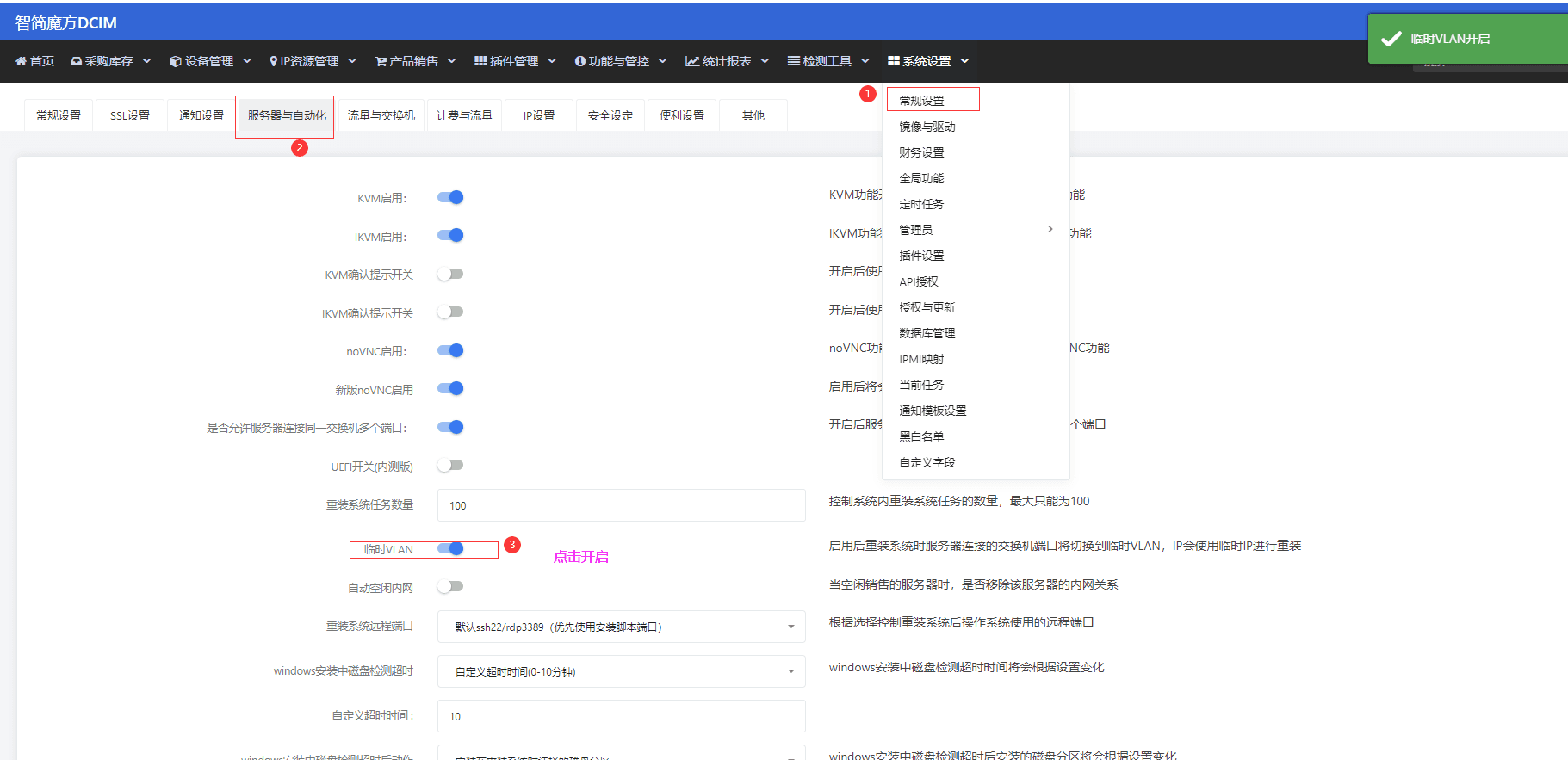
1. 启用 DCIM 系统-临时 VLAN 功能
设置路径:【系统设置】→【常规设置】→【服务器与自动化】→【临时 VLAN】,点击【启用】。
2. 对机房启用临时 VLAN
先启用临时 VLAN
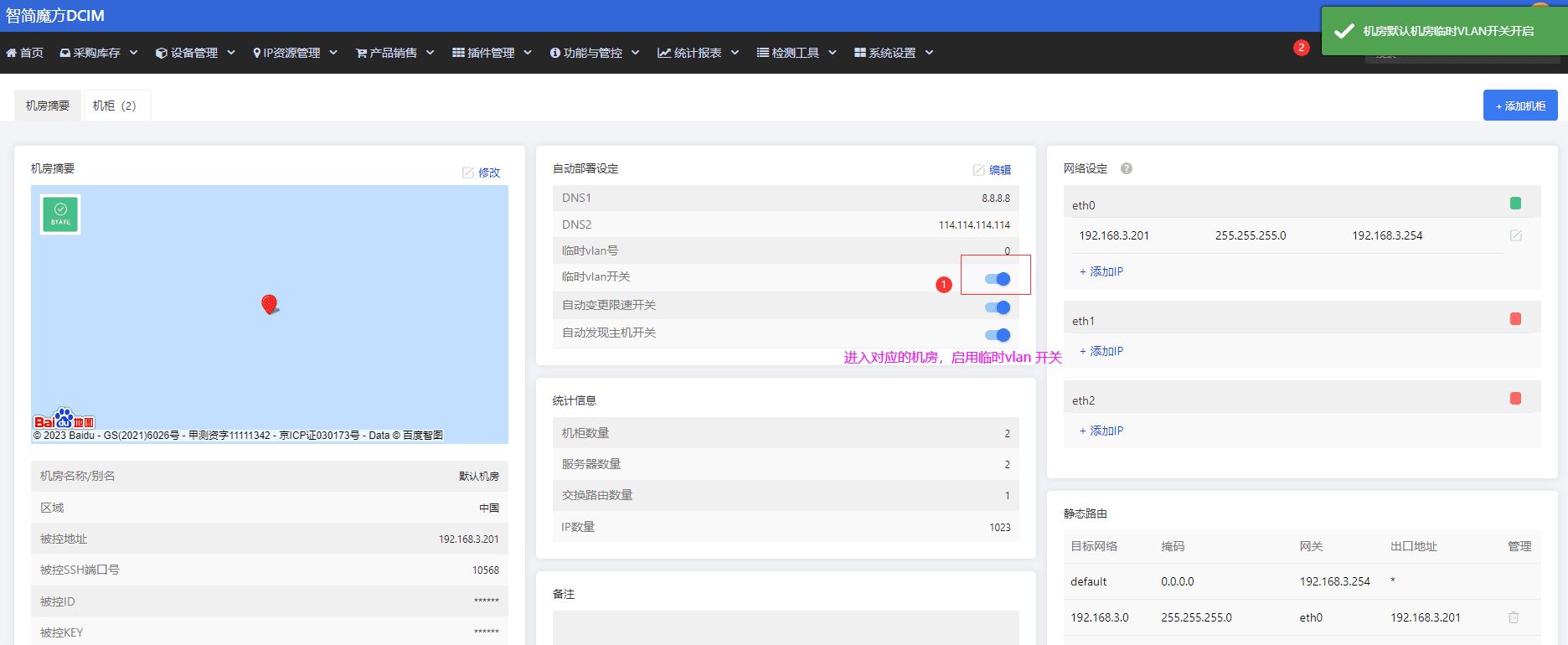
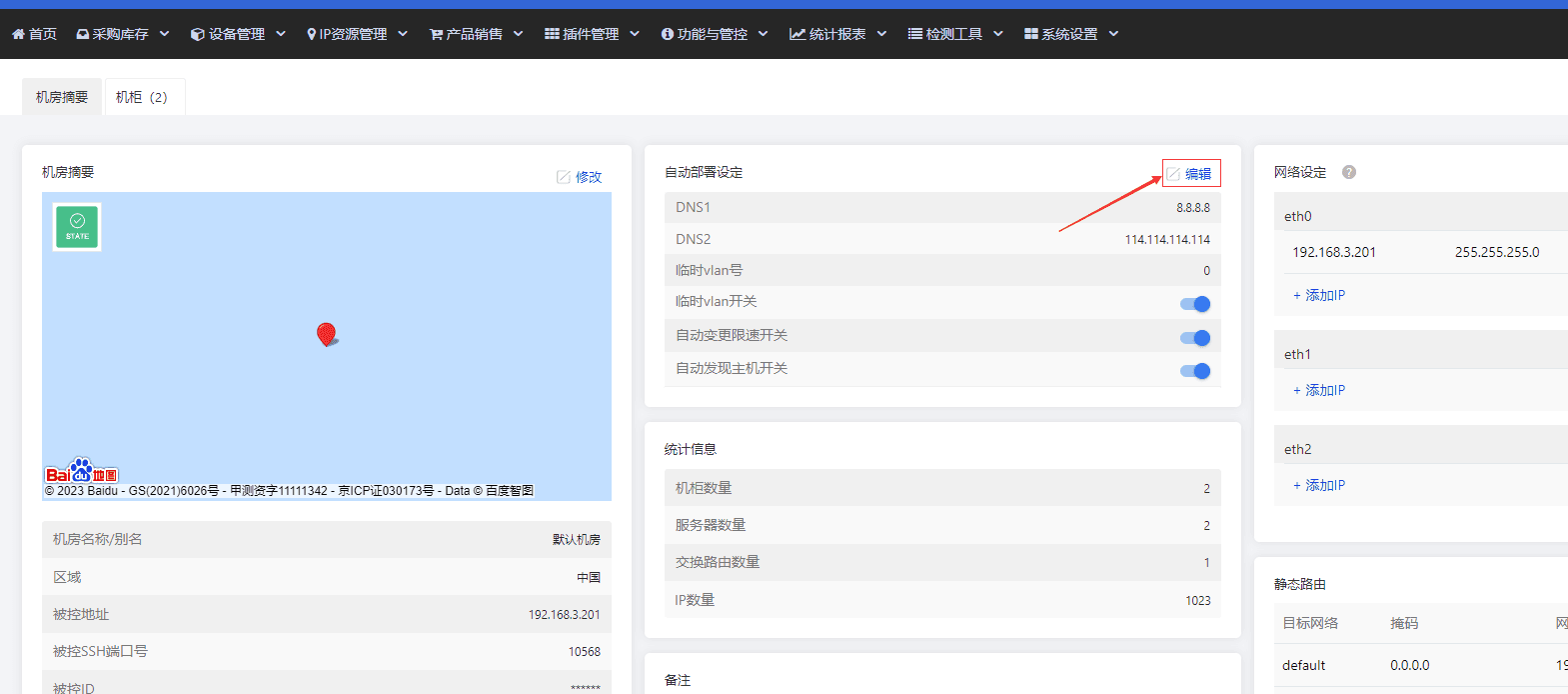
在设置临时 VLAN 的 VLAN 号,(点进机房,然后点击 自动部署设定 的 编辑,输入临时 VLAN 号,我这里假设是 100,您根据您的规划填写即可)
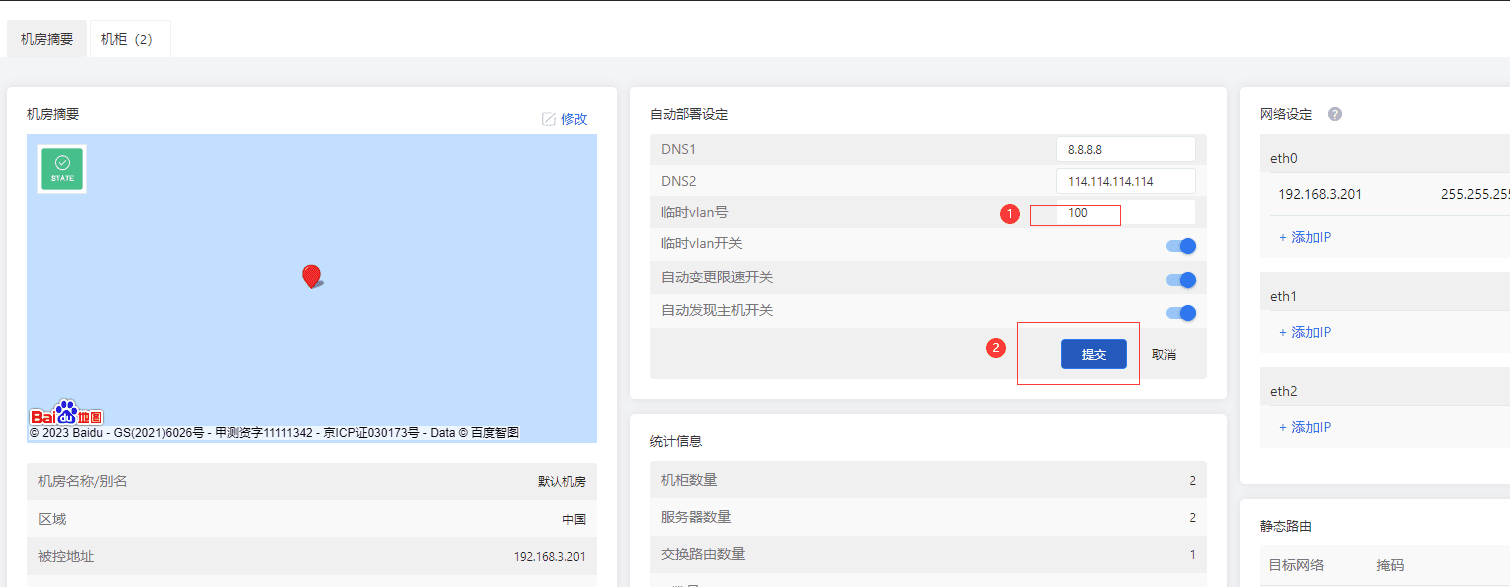
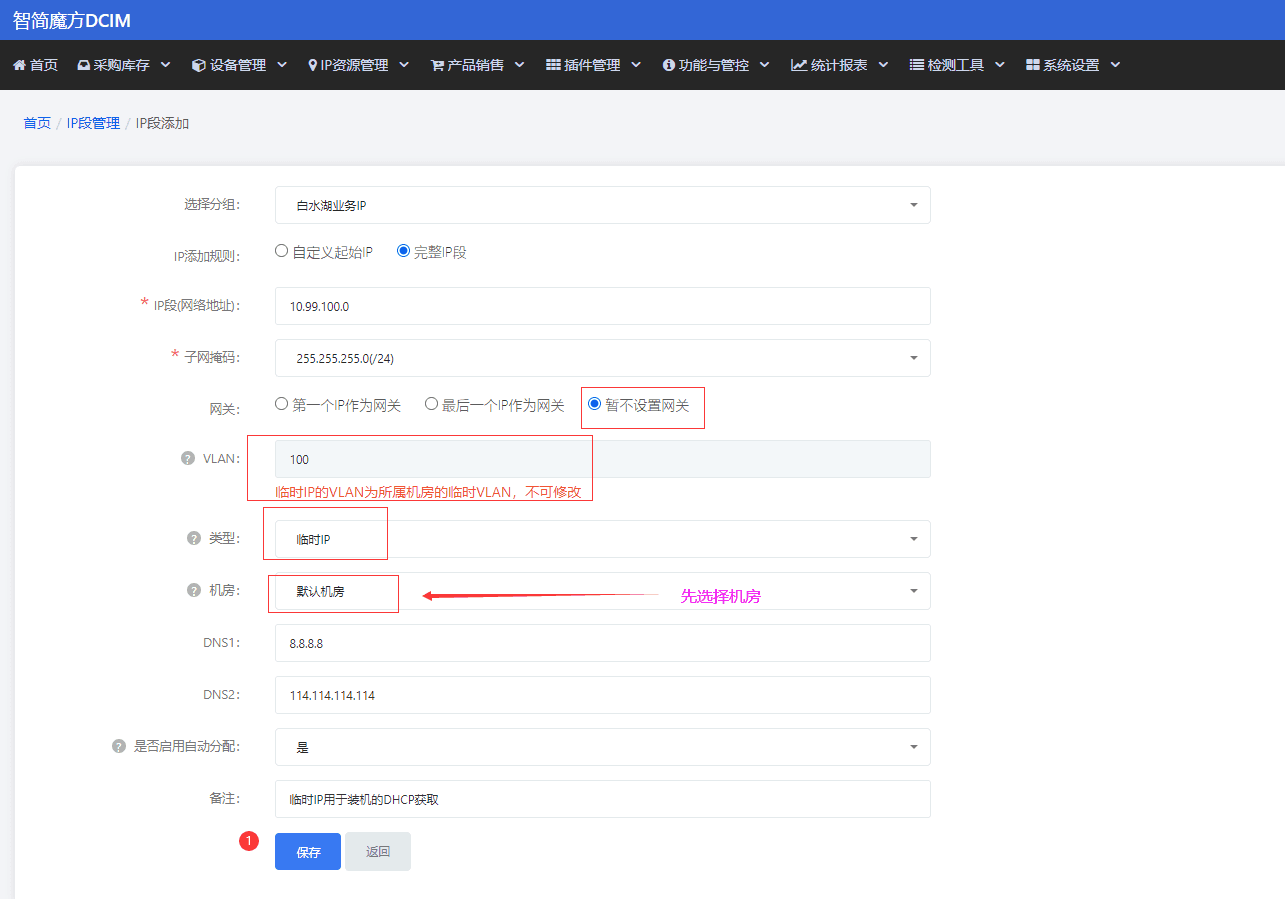
3. 添加一个临时 IP 段
这里规划以下网段作为这个机房的临时 VLAN,不设置网关:
10.99.100.0/24先选择机房,再选择 IP 类型为临时 VLAN,然后临时 VLAN 一栏会自动填充。
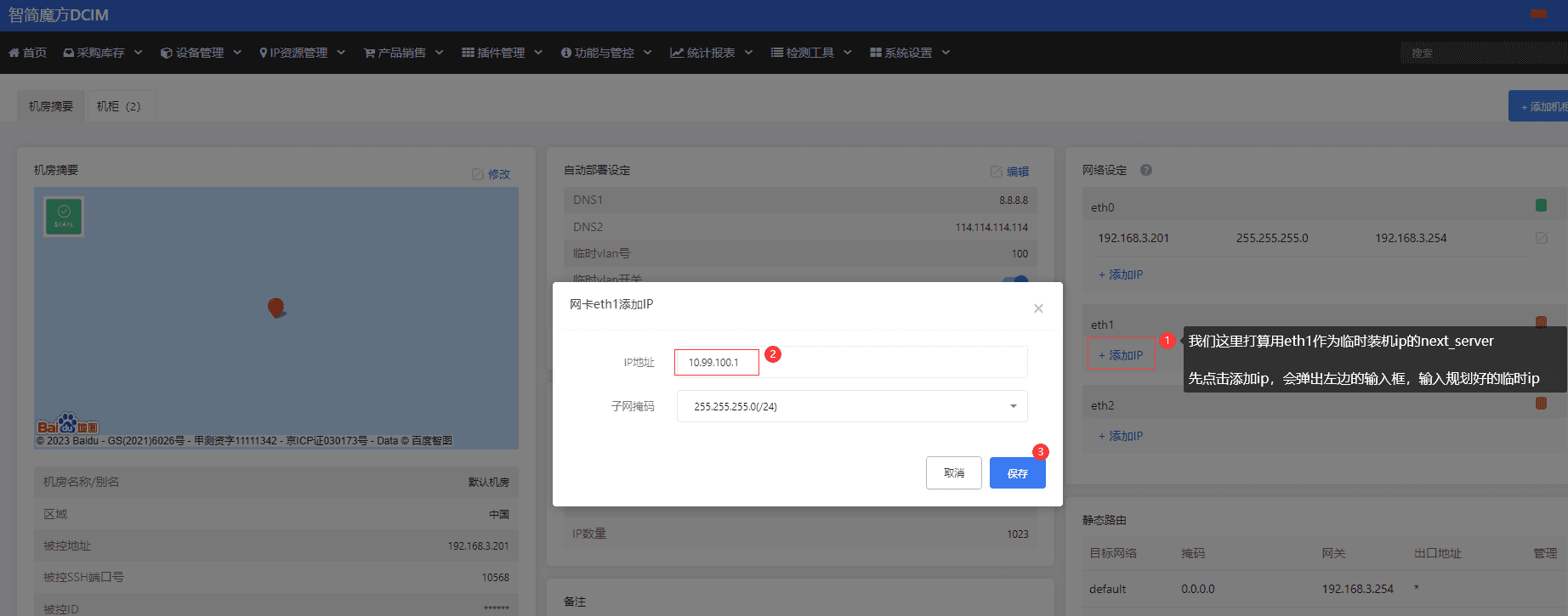
4. 为被控机房配置独立网卡和临时 IP
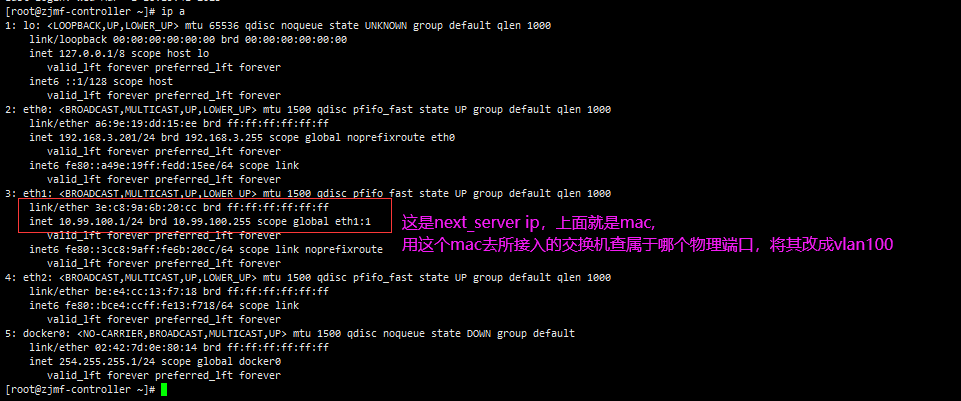
为被控机房规划一个独立网卡,配置临时 IP,并将其设置为 next_server 角色。
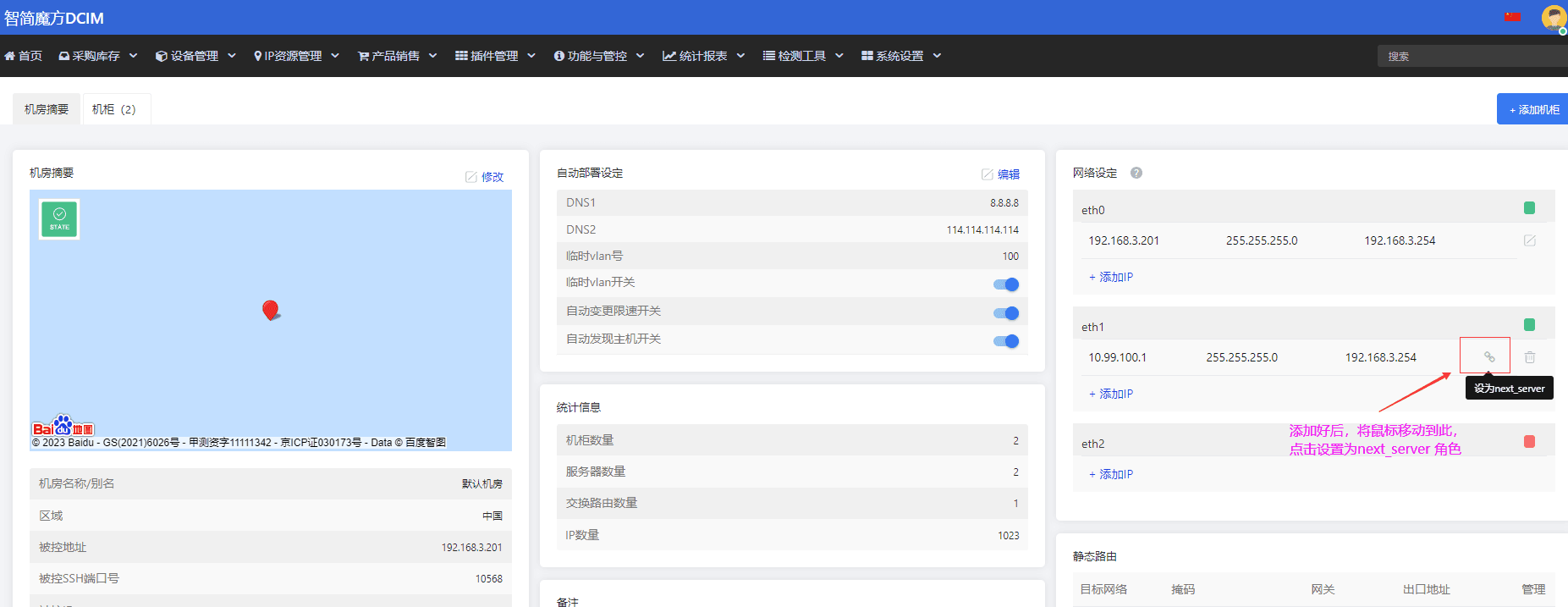
5. 配置 next_server 独立网卡的交换机端口 VLAN
仅当 next_server 使用独立网卡时,才将该网卡所连交换机端口的 VLAN 改为临时 VLAN 号。如果 next_server 与被控公网 IP 共用同一网卡,请不要执行此步;不确定时也不要设置。
注意:示例中显示为
eth1,对应被控所在物理服务器的第二张网卡,据此可确认连接的交换机端口。
(最准确的方式还是,SSH 登录到被控,查看刚才配置的 next_serverIP 对应的 MAC 是多少: 登录被控的密码,您可以开启 debug 后找魔方进行查询,或者索要被控的 root 密码,魔方只会记录第一次安装时设定的 root 密码,若是您自己改了,我们也是查不到的)